| 
Prima
di cominciare verifichiamo di aver installato correttamente
i seguenti programmi:
Decodificare
con Virtual Dub in Dv
Spesso e volentieri può rendersi necessario estrarre un filmato da un dvd (e cioè da un singolo file vob) senza per questo doverlo codificare in divx o mpeg2... sappiamo bene che il video all'interno di un file vob è codificato in mpeg2 mentre l'audio, soprattutto nei film, nel formato Ac3. A meno di non utilizzare la procedura che vi esporrò a breve, gli unici programmi che permettono di estrarre un filmato dai file vob sono quelli che effettuano una codifica specifica. Virtual Dub, nella sua grande versatilità, consente invece di decidere che tipo di codifica utilizzare e lo fa permettendoci di scegliere tra i codec installati nel nostro sistema.
Prima di cominciare vediamo come installare i software che ci serviranno per questo compito.
All'interno del file zip trovate i file di Virtual Dub (attenzione perchè non si tratta del canonico programma ma di quello che legge i file vob), per utilizzarlo è sufficiente che scompattiate il contenuto del file all'interno di una cartella, il programma non necessita di alcuna installazione.
All'interno dello stesso file troverete due file zippati:
- AC3ACM.zip
- pdvcodec.zip
Il primo servirà per decomprimere il flusso Ac3 presente nei file vob, il secondo invece aggiungerà alla lista dei vostri codec anche il gratuito Panasonic DV, per intenderci il codec che viene utilizzato dalle oramai comunissime videocamere digitali.
Per installare i due codec è sufficiente estrarre il contenuto del file in una cartella e dipoi, col tasto destro del mouse sul file con estensione inf, scegliere la voce Installa. Windows vi presenterà una maschera di installazione nuovo hardware (controller audio-video-giochi) senza firma digitale, confermate l'avviso e potrete utilizzare i due codec con Virtual Dub.
Adesso tutto è davvero molto semplice.
Apriamo con Virtual Dub il file vob che ci interessa estrarre (tenete presente che Virtual Dub non raggruppa tutti i file che compongono il filmato, questa operazione serve solo per la codifica di un singolo file)
Non appena selezioniamo il giusto file, Virtual Dub ci chiederà di specificare il flusso audio che intendiamo catturare (solitamente nei dvd commerciali ci sono anche altre lingue).
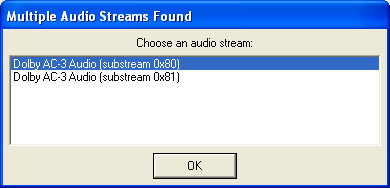
Qui, ahimè, non ci viene in aiuto drdivx o shrink per dirci quale di questi 2 è il flusso relativo alla lingua che ci interessa, pertanto andremo a tentativi.
Il software analizzerà il video molto velocemente e ci consentirà poi di mandarlo in riproduzione permettendoci di verificare se il flusso audio e corretto.
A questo punto impostiamo i parametri relativi alla compressione.
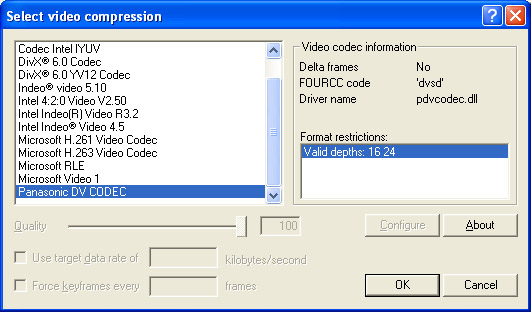
Nel menu Video selezioniamo innanzitutto la voce FULL PROCESSING MODE e di poi la voce Compression selezionando poi Panasonic DV codec, in basso la finestra esplicativa:
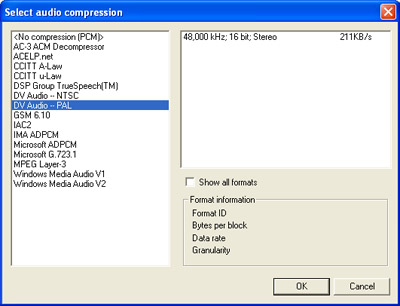
Dipoi dal menu Audio selezioniamo ancora la voce FULL PROCESSING MODE e ancora Compression. Da lì specifichiamo il codec audio del dv e cioè DV Audio - PAL come si evince dalla figura in basso:
A questo punto dal menu File con la voce Save AVi possiamo esportare il filmato in formato DV importabile con software di montaggio quali il Premiere.
|